Archivace a organizace
 Kancelářská technika
 Kancelářské doplňky
 Korekce, lepení a balení
 Papír
Papír
 Psací potřeby
 Sešívačky, děrovačky a jiné kancelářské potřeby
 Tabule a prezentace
 Umělecké a kreativní potřeby
 Školní potřeby


 Archivace a organizace
 Kancelářská technika
 Kancelářské doplňky
 Korekce, lepení a balení
 Papír
Papír
 Psací potřeby
 Sešívačky, děrovačky a jiné kancelářské potřeby
 Tabule a prezentace
 Umělecké a kreativní potřeby
 Školní potřeby
 3D tisk
 Automatická identifikace
 Baterie, nabíjení a napájení
 LED osvětlení
 Monitory a příslušenství
 Notebooky a příslušenství
 Počítačové komponenty
 Počítačové příslušenství
 Přenosné paměti a čtečky
 Projektory a prezentační technika
 Síťové prvky
 Tablety, telefony, hodinky a příslušenství
 Tiskárny a multifunkční zařízení


 3D tisk
 Automatická identifikace
 Baterie, nabíjení a napájení
 LED osvětlení
 Monitory a příslušenství
 Notebooky a příslušenství
 Počítačové komponenty
 Počítačové příslušenství
 Přenosné paměti a čtečky
 Projektory a prezentační technika
 Síťové prvky
 Tablety, telefony, hodinky a příslušenství
 Tiskárny a multifunkční zařízení
 Čisticí produkty
 Hygienický papír a zásobníky
 Ochranné pracovní pomůcky


 Čisticí produkty
 Hygienický papír a zásobníky
 Ochranné pracovní pomůcky
 Fólie
Fólie
 Gastro a párty
 Gumičky
 Lepicí pásky
 Provázky a kapsy na průvodky


 Fólie
Fólie
 Gastro a párty
 Gumičky
 Lepicí pásky
 Provázky a kapsy na průvodky
 Tonery a náplně
 Kancelář a škola
 IT a Elektronika
 Čištění, hygiena a ochrana
 Obalový materiál


 Tonery a náplně
 Kancelář a škola
 IT a Elektronika
 Čištění, hygiena a ochrana
 Obalový materiál
Virtuální trezor: Ochrana digitálních dokumentů heslem
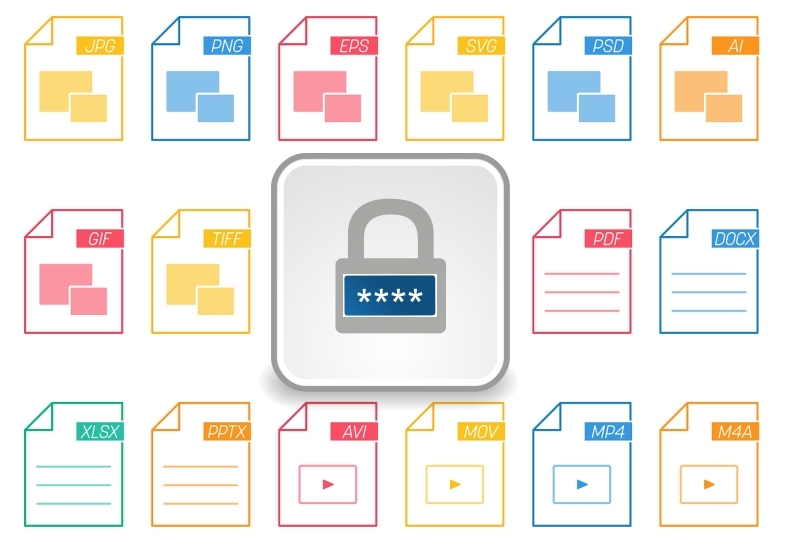
Dříve než přistoupíte k tisku máte svůj dokument uložený v digitální formě, jako soubor Word, Pages nebo Excel, případně PDF soubor. My se podíváme, jak snadno zvýšit bezpečnost vašich dokumentů přímo v aplikacích Pages, Numbers a Word, Excel nebo PDF. Každý z nás přichází do styku při práci s počítačem nebo mobilem s kancelářskými aplikacemi pro tvorbu a úpravu dokumentů. Někdy tyto dokumenty sdílíme a občas potřebujeme, aby se dokumenty nedostaly do nepovolaných rukou a jejich obsah se zobrazil pouze konkrétní osobě. Pokud spravujeme citlivé údaje v dokumentech o to více bychom je měli zajistit. Často mají firmy velmi dobře zabezpečenou síť, počítače i své tiskárny, a přesto se některé dokumenty dostanou do nepovolaných rukou právě v digitální formě a chybí jim alespoň základní zabezpečení heslem. Právě tento typ zabezpečení je jednoduchou záležitostí, kterou může provést uživatel (vlastník dokumentu) pár kliky.
zdroj: pixabay
Jak zaheslovat dokumenty Word a Excel MS Office?
Mezi nejčastěji používané digitální dokumenty patří textový Word a tabulkový Excel. Zaheslovat si však můžete všechny soubory z kancelářské sady Microsoft Office. Pokud používáte OS Windows a máte nainstalován Microsoft Office nebo Office365 stačí otevřít textový dokument Word, který si chcete zaheslovat.
Přejděte na záložku Soubor a klikněte na Informace . Otevře se vám nabídka, kde najdete Zabezpečit dokument . Když kliknete na ikonu s tímto označením zobrazí se nabídka s několika možnostmi změn v dokumentu. Kromě Zašifrování heslem , které nás zajímá tam najdete: Otevření pouze pro čtení, omezení úprav, přidání neviditelného digitálního podpisu a označení dokumentu statusem finální verze.
Po klepnutí na Zabezpečit heslem a klepnutí na Zašifrovat heslem se otevře okno Šifrování dokumentu s prázdným řádkem pro zadání hesla. Tímto heslem se zašifruje obsah dokumentu. Teď už jen potvrdit OK a znovu potvrdíte heslo OK. Důležité je si zapamatovat heslo pro otevření dokumentu.
Vymazat heslo a odheslovat dokument uděláte stejným způsobem. Po otevření dokumentu budete vyzváni k zadání hesla. Znovu projdete předchozím postupem, heslo vymažete a potvrdíte OK. Stejný způsob můžete použít také pro Excel nebo PowerPoint MS Office.
Jak zaheslovat dokumenty Pegas a Numbers pro MacOS nebo iOS?
V rámci aplikace Pages nebo Numbers , které jsou součástí kancelářského balíku iWork pro MacOS nebo iPadOS a iOS je ochránit dokument heslem stejně snadné. Ke svému dokumentu můžete přiřadit heslo, aby dokument otevřely pouze pověřené osoby, které heslo znají. Heslo může samozřejmě sestávat z jakékoli kombinace čísel, písmen a znaků, které klávesnice podporuje.
Na MacOS zařízení otevřete aplikaci Pages a vyberete Soubor a nastavit heslo . Pokud máte zařízení nastaveno pro biometrii zobrazí se zpráva „zapamatovat si heslo v klíčence“. Takto můžete i když máte heslo dokumentu otevírat vy sami dokument jednoduše pomocí Touch ID. Rovněž můžete své heslo změnit nebo zrušit. Stačí vybrat soubor a změnit to.
Používáte-li ve svém iPhone funkcí Face ID (funkce pro detekci obličeje) nebo Touch ID (funkce pro detekci otisků prstů), můžete je použít k otevírání dokumentů chráněných heslem.
Nastavení hesla provedete pomocí několika kroků. Na zařízení otevřete aplikaci Pages a klepněte na Možnosti dokumentu a Nastavit heslo a Hotovo . Stejným způsobem se dostanete ke změně nebo odstranění hesla. Samozřejmě musíte dané heslo pro změnu zadat.
Pokud změníte heslo, bude se vztahovat pouze na právě danou verzi a ne tu, kterou jste již někomu poslali.
Jak zaheslovat PDF dokumenty v Adobe Acrobat nebo online?
Pokud používáte program nebo aplikaci PDF Editor nejčastěji je to v záložce ochrana dokumentu a tam je několik možnosti. Kromě schovat dokument, časovač pro zhlédnutí dokumentu je tam funkce Ochrana dokumentu heslem. Nezáleží o jaký program nebo aplikaci jde, tento způsob ochrany bývá u Editoru PDF skoro vždy. To se nevztahuje na Reader PDF, aplikace a programy, které v základní verzi pouze PDF dokumenty čtou, přehlížejí.
Jelikož asi nejznámější program pro PDF je Adobe Acrobat, podíváme se, jak zaheslovat dokument PDF právě v něm.
Vyberte soubor a vpravo najdete funkci ochrana (protect), kde se nachází možnost ochrana heslem. Zadáte heslo, potvrdíte a je to. Pokud nevlastníte verzi programu, kde se taková funkce nachází můžete dokument PDF uložit jako dokument Word a ten si ochránit heslem nebo využít online způsobu. Ten musíte zvážit vzhledem k jakému typu dokumentu se jedná. Hlavně, pokud jde o příliš citlivé údaje, které byste nechtěli, aby někde na netu unikli.
Chcete-li ochránit svůj dokument a sdílet jej s nikým, kdo jej pomocí hesla otevře a pouze on a nikdo jiný je toto dobrý způsob. Zajistit dokument heslem a hlavně heslo nezapomenout.